Fußball unterwegs: So streamst du IPTV auf deinem Handy
20. August 2026 · 9 Min. Lesezeit
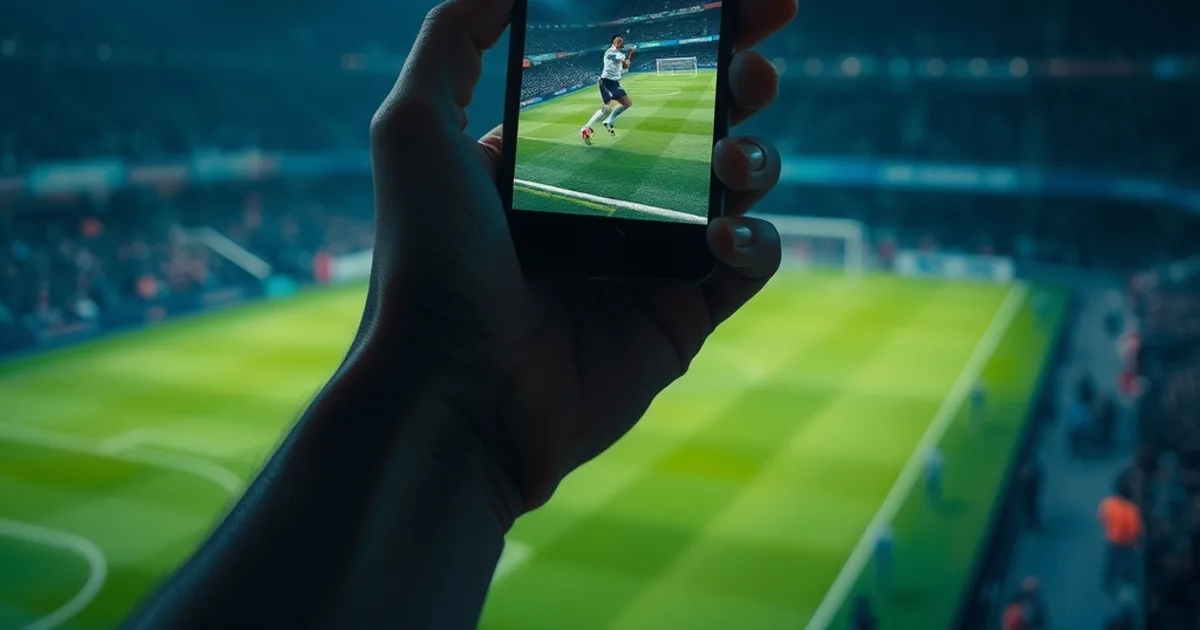
In einer Woche, am 28. August, startet die Bundesliga-Saison 2026/27. Der DFB-Pokal läuft bereits vom 21. bis 24. August, und parallel dazu entscheiden sich vom 20. bis 26. August die Champions-League-Playoffs. Drei Wettbewerbe, ein enges Zeitfenster – und für viele Fans stellt sich dieselbe Frage: Wie schaue ich das Spiel, wenn ich nicht vor dem Wohnzimmerfernseher sitze?
Die meisten IPTV-Ratgeber im deutschsprachigen Raum behandeln genau das nicht. Sie erklären, wie man einen Smart-TV oder einen Fire TV Stick einrichtet, und lassen das Handy als Nebensache stehen. Dabei ist mobiles Streaming gerade zum Saisonstart der Anwendungsfall mit dem größten Zuwachs: Mittagspause im Büro, Spätschicht in der Bar, Zugfahrt zum Auswärtsspiel. Dieser Guide schließt die Lücke – mit konkreten Schritten für Android und iPhone, Datenverbrauch, Akkuverbrauch und den typischen Problemen, die nur unterwegs auftreten.
Wer zuhause bereits ein Setup hat oder eines plant, findet die Grundlagen dazu in unserer Bundesliga-2026/27-IPTV-Einrichtungsanleitung (/blog/bundesliga-2026-27-iptv-setup-anleitung). Hier geht es ausschließlich um das, was auf dem kleinen Bildschirm anders läuft.
Warum Fußball auf dem Handy? Die mobile Alternative zum Wohnzimmer
Der Wohnzimmer-Fernseher ist an einen Ort gebunden, der Spielplan ist es nicht. Bundesliga-Anstoßzeiten liegen am Wochenende oft mitten in Freizeitaktivitäten – Einkaufen, Fahrten zu Familienterminen, Sport im Freien. Der DFB-Pokal und die Champions-League-Playoffs finden zusätzlich unter der Woche statt, oft während der Arbeitszeit oder auf dem Nachhauseweg. Mobiles Streaming ist damit kein Nice-to-have, sondern für viele Fans der einzige realistische Weg, kein Spiel zu verpassen.
Der entscheidende Unterschied zum TV-Setup: Auf dem Handy zählt nicht nur, ob eine App läuft, sondern wie stabil sie unter wechselnden Netzbedingungen bleibt – zwischen WLAN und Mobilfunk, zwischen Bahnhofs-WLAN und Vollausbau-LTE. Wer das ignoriert, erlebt genau in der entscheidenden Spielminute einen Verbindungsabbruch.
Unsicher, welche App zu deinem Handy passt? Frag direkt nach, bevor die Saison losgeht.
Welche IPTV-Apps laufen am besten auf Android & iPhone?
Die gängigen Player-Apps – etwa TiVimate, IPTV Smarters Pro und GSE Smart IPTV – laufen technisch auf beiden Plattformen, unterscheiden sich aber in der mobilen Praxis deutlich. TiVimate ist auf Android am stärksten, weil es tiefer in die Systemsteuerung eingreifen kann (Hintergrundwiedergabe, Picture-in-Picture, EPG-Caching). Auf iOS ist die Auswahl durch Apples striktere Sandbox-Regeln enger, IPTV Smarters Pro und GSE Smart IPTV sind dort die verlässlichsten Optionen.
Wichtiger als der Markenname ist, worauf man bei der App-Auswahl mobil konkret achten sollte: Unterstützt sie adaptives Bitrate-Streaming, das die Qualität automatisch an die Netzverbindung anpasst? Lässt sich die Anzahl parallel geladener Kanal-Vorschauen im EPG begrenzen (spart Daten und Akku)? Und funktioniert die Wiedergabe im Hintergrund, falls man kurz die App wechselt, ohne dass der Stream abbricht?
Bevor du dich für einen Anbieter entscheidest, lohnt sich ein Blick auf unseren Sicherheitscheck für seriöse IPTV-Anbieter (/blog/iptv-anbieter-sicherheitscheck-seriose-2026) – die App ist nur die halbe Miete, die Qualität des Streams dahinter die andere.
Schritt-für-Schritt: IPTV auf deinem Android-Smartphone einrichten
1. Player-App aus dem Google Play Store installieren (TiVimate oder IPTV Smarters Pro). 2. In den App-Einstellungen die Zugangsdaten oder die M3U/Xtream-Codes-URL deines Anbieters eintragen. 3. Den elektronischen Programmführer (EPG) laden lassen – das dauert beim ersten Start je nach Kanalanzahl einige Minuten. 4. In den Wiedergabe-Einstellungen die Standard-Auflösung auf 'Auto' oder 'Adaptiv' stellen, statt sie fest auf 4K zu zwingen.
5. Android-spezifisch wichtig: In den Systemeinstellungen unter 'Akku' die App von der Optimierung ausnehmen, sonst pausiert Android die Wiedergabe im Hintergrund oder killt die App bei Bildschirmwechsel. 6. Bei Bedarf Picture-in-Picture aktivieren (meist ein Schalter in den App-Einstellungen), damit das Spiel als kleines Fenster weiterläuft, während du eine Nachricht beantwortest.
Für Portrait- vs. Landscape-Modus gilt: Die meisten Player erkennen die Ausrichtung automatisch, aber manche Apps behalten beim Drehen kurzzeitig das falsche Seitenverhältnis bei. Ein manueller Wechsel in den Video-Einstellungen auf 'An Bildschirm anpassen' statt 'Original' behebt das zuverlässig.
IPTV auf dem iPhone: Welche Legal-Alternativen es gibt
Apple erlaubt im App Store keine Apps, die explizit für nicht lizenzierte Streams werben – legale IPTV-Player wie IPTV Smarters Pro oder GSE Smart IPTV sind aber regulär verfügbar und funktionieren mit jedem Anbieter, der eigene Zugangsdaten oder Playlist-URLs bereitstellt. Die Einrichtung läuft analog zu Android: App laden, Zugangsdaten eintragen, EPG synchronisieren.
Ein iOS-spezifischer Punkt: AirPlay funktioniert bei den meisten IPTV-Playern zuverlässig, um den Stream kurzfristig auf einen Apple TV oder Smart-TV zu spiegeln – praktisch, wenn du unterwegs startest und später zuhause weiterschauen willst. Für Details zur TV-Seite (Samsung, LG, Android TV) haben wir einen separaten Guide (/blog/iptv-app-fernseher-samsung-lg-android-tv).
Wichtig ist außerdem die rechtliche Seite: Nicht jeder Anbieter, der IPTV-Zugänge verkauft, arbeitet mit lizenzierten Quellen. Welche Risiken dabei bestehen und woran man seriöse von unseriösen Angeboten unterscheidet, erklären wir ausführlich in /blog/iptv-legal-deutschland-risiken-2026.
Datenverbrauch kontrollieren: 4K, HD oder Eco-Modus?
Video-Streaming ist der mit Abstand größte Datenfresser auf dem Handy, und Live-Sport in Bewegtbild belastet die Verbindung stärker als ruhigere Inhalte. Als grobe Faustregel gilt in der Streaming-Branche: Je höher die Auflösung, desto steiler steigt der Verbrauch – 4K liegt typischerweise um ein Vielfaches über HD, HD wiederum deutlich über SD. Wer ein begrenztes mobiles Datenvolumen hat, sollte für unterwegs bewusst auf HD statt 4K herunterschalten.
In der Praxis: In TiVimate und IPTV Smarters Pro lässt sich die Zielauflösung manuell fixieren, statt sie automatisch an die volle Kanalauflösung anzupassen. Wer regelmäßig aus dem mobilen Netz schaut, sollte außerdem in den iOS- bzw. Android-Systemeinstellungen ein Datenlimit pro App setzen und Push-Vorschaubilder im EPG deaktivieren – die laden im Hintergrund mit, auch wenn kein Video läuft.
Ein Warnsignal für zu hohen Datenverbrauch oder eine gedrosselte Verbindung sind sich häufende Qualitätseinbrüche mitten im Spiel. Wie man Drosselung erkennt und gezielt umgeht, behandeln wir vertieft in /blog/iptv-drosselung-erkennen-beheben.
Akku sparen beim Fußball-Streaming unterwegs
Live-Video, aktives Display und eine ständig aktive Mobilfunk- oder WLAN-Verbindung sind zusammen eine der größten Akkubelastungen, die ein Smartphone kennt. Bei einem 90-minütigen Spiel plus Vor- und Nachberichterstattung macht sich das schnell bemerkbar. Die wirksamste Einzelmaßnahme ist, die Bildschirmhelligkeit manuell zu reduzieren statt automatisch regeln zu lassen – die Automatik überkompensiert bei hellem Umgebungslicht oft unnötig stark.
Zweitens: Wenn eine App Hintergrundaktualisierungen für EPG-Daten anbietet, während du aktiv schaust, lohnt es sich, diese temporär zu deaktivieren – sie laufen parallel zum Stream und belasten sowohl Akku als auch Prozessor. Drittens hilft ein einfacher Wechsel in den Stromsparmodus des Betriebssystems oft mehr als erwartet, auch wenn manche Hersteller dabei die Displayhelligkeit oder Hintergrundprozesse zusätzlich drosseln – das kann bei manchen Playern kurzzeitig zu Rucklern führen, ist also eine Abwägung.
Für längere Sessions, etwa bei Doppel-Ansetzungen am Wochenende, ist eine Powerbank die zuverlässigste Lösung – softwareseitige Optimierung verlängert die Laufzeit, ersetzt aber keine echte Kapazität.
Probleme beheben: Stream fällt ab, Ton verschwindet, App stürzt ab
Stream bricht in öffentlichem WLAN ab: Bahnhofs-, Flughafen- oder Café-WLANs drosseln Streaming-Traffic häufig aktiv oder haben eine instabile Bandbreite bei vielen gleichzeitigen Nutzern. Die zuverlässigste Lösung ist, testweise auf mobile Daten zu wechseln und zu vergleichen, ob der Stream dort stabiler läuft – wenn ja, liegt das Problem eindeutig am WLAN, nicht am IPTV-Dienst.
App stürzt bei Netzwechsel ab: Manche Player verlieren beim automatischen Wechsel zwischen WLAN und Mobilfunk (oder beim Roaming zwischen Funkzellen) die Verbindung zum Stream-Server komplett, statt sie neu aufzubauen. Abhilfe schafft, den automatischen Netzwechsel im Betriebssystem kurzzeitig zu deaktivieren, solange man ein Spiel aktiv schaut, oder die App nach einem Netzwechsel manuell neu zu starten statt auf automatische Wiederverbindung zu warten.
Ton verschwindet bei Bluetooth-Kopfhörern: Ein bekanntes Problem ist die Audio-Sync-Verzögerung, wenn Video und Bluetooth-Audio unterschiedlich stark gepuffert werden – der Ton hinkt hinterher oder setzt kurz aus. Meist hilft, die Bluetooth-Verbindung neu zu koppeln statt nur zu pausieren, und in den App-Einstellungen den Video-Buffer testweise zu erhöhen, damit Bild und Ton wieder synchron laufen.
Bildqualität bricht plötzlich ein: Das ist fast immer ein Bandbreiten-, nicht ein App-Problem. Ein manueller Wechsel auf eine niedrigere feste Auflösung (siehe Datenverbrauch-Abschnitt oben) stabilisiert die Wiedergabe meist sofort wieder.
Bereit, den Anpfiff nicht mehr zu verpassen – egal wo du bist?
Datenschutz & Sicherheit beim Streaming in öffentlichen WiFi-Netzen
Öffentliche WLANs in Bars, Bahnhöfen oder Hotels sind offene Netze – jeder im selben Netz kann theoretisch mitlesen, welche Verbindungen dein Gerät aufbaut. Für IPTV-Zugangsdaten, die oft direkt in der App gespeichert sind, ist das ein reales Risiko, wenn die Verbindung zum Anbieter nicht verschlüsselt ist. Prüfe, ob dein IPTV-Dienst HTTPS-Verbindungen nutzt (erkennbar oft in den technischen Angaben des Anbieters), statt unverschlüsseltem HTTP.
Ein VPN ist in öffentlichen Netzen die wirksamste Einzelmaßnahme, weil es den gesamten Datenverkehr deines Handys verschlüsselt, unabhängig davon, was die einzelne App tut. Wichtig zu wissen: Ein VPN kann die Latenz leicht erhöhen und in seltenen Fällen die Verbindungsstabilität beeinflussen – bei einem Live-Fußballspiel lohnt sich ein kurzer Test vor Anpfiff, statt es live auszuprobieren.
Grundsätzlich gilt: Ein seriöser IPTV-Anbieter macht transparent, wie er Zugangsdaten überträgt und speichert. Details dazu, woran man das erkennt, findest du in unserem Sicherheitscheck (/blog/iptv-anbieter-sicherheitscheck-seriose-2026).
Häufige Fragen
Welche App ist besser für Fußball unterwegs: TiVimate oder IPTV Smarters Pro?
Auf Android hat TiVimate die Nase vorn, weil es tiefer ins System eingreift (Hintergrundwiedergabe, Picture-in-Picture, feinere EPG-Kontrolle). Auf dem iPhone ist IPTV Smarters Pro wegen Apples restriktiverer App-Umgebung meist die stabilere Wahl.
Wie viel mobiles Datenvolumen brauche ich für ein Spiel in HD?
Das hängt vom Anbieter und der genauen Bitrate ab, HD-Streaming liegt aber deutlich unter 4K. Für ein 90-minütiges Spiel plus Vorberichterstattung solltest du mit einem spürbaren Teil eines typischen Mobilfunk-Datenvolumens rechnen – wer unsicher ist, schaltet vorsichtshalber auf eine niedrigere feste Auflösung.
Warum bricht der Stream im Zug oder im Bahnhofs-WLAN häufiger ab als zuhause?
Öffentliche und mobile Netze haben schwankende Bandbreite und wechseln häufiger zwischen Funkzellen bzw. Access Points. Das führt zu kurzen Verbindungsabbrüchen, die dein Player nicht immer sauber abfängt. Ein manueller Neustart der Wiedergabe nach einem Netzwechsel behebt das meist sofort.
Kann ich mit demselben IPTV-Zugang gleichzeitig auf Handy und Fernseher schauen?
Das hängt vom jeweiligen Abonnement und der Anzahl gleichzeitiger Verbindungen ab, die dein Anbieter erlaubt. Frag im Zweifel direkt nach, bevor du dich auf Parallelnutzung verlässt.
Ist IPTV auf dem iPhone genauso zuverlässig wie auf Android?
Technisch ja, mit kleinen Unterschieden: iOS begrenzt Hintergrundprozesse strenger, weshalb Hintergrundwiedergabe und EPG-Aktualisierung auf iPhones etwas eingeschränkter funktionieren als auf Android. Für reines Live-Schauen im Vordergrund macht das kaum einen Unterschied.
Weiterlesen: Preise & Pakete oder die FAQ.