IPTV Aufnahmen & Timeshift 2026: Sendungen aufnehmen, pausieren, zurückspulen
15. August 2026 · 11 Min. Lesezeit
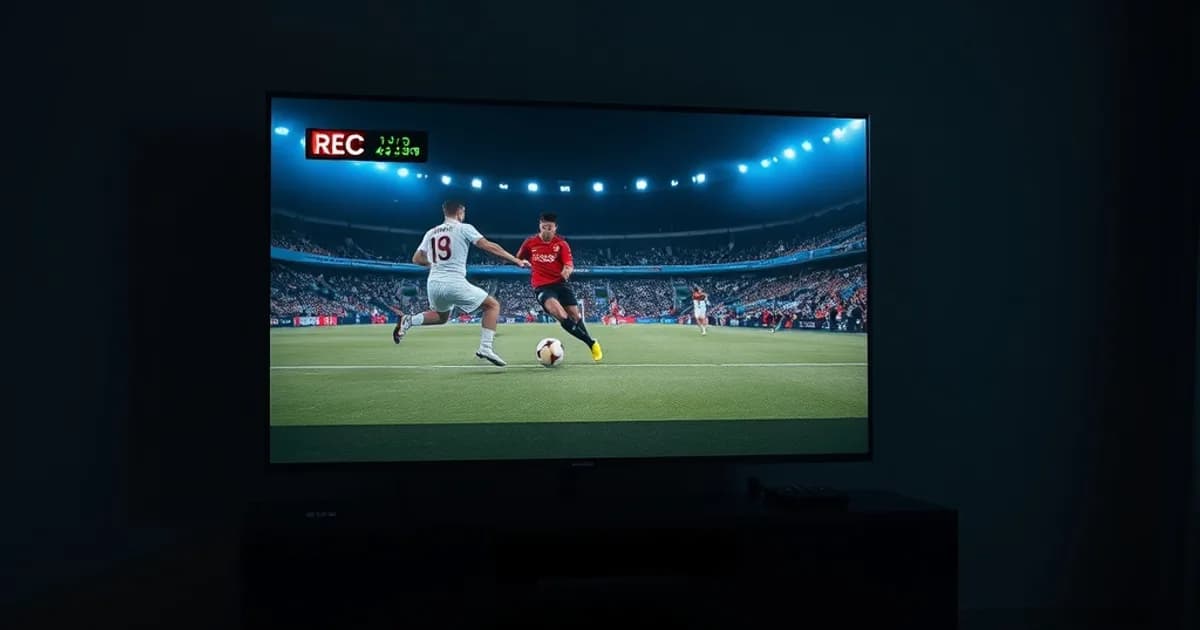
Die Bundesliga-Saison 2026/27 läuft seit wenigen Tagen, und im Sommer 2026 lief bereits die Weltmeisterschaft in den USA, Mexiko und Kanada mit einem dichten Spielplan über mehrere Zeitzonen. Genau in solchen Phasen wird eine Frage plötzlich wichtig, die vorher nebensächlich war: Wie nehme ich eine Sendung eigentlich zuverlässig auf, wenn ich um Anstoßzeit nicht vor dem Fernseher sitze?
Die meisten Ratgeber zu IPTV-Aufnahmen bleiben an der Oberfläche: "Aktiviere das Aufnahme-Symbol in TiviMate." Das beantwortet nicht, was mit deinem Speicherplatz passiert, warum eine Aufnahme abbricht, obwohl noch Platz frei war, oder wie du drei parallele Aufnahmen einplanst, ohne dass eine davon leer bleibt. Dieser Artikel geht genau dort in die Tiefe, wo TopOneIPTV, StartIPTV und ähnliche Seiten aufhören.
Wir klären die drei technisch unterschiedlichen Aufnahme-Konzepte, vergleichen die relevanten Apps App für App, rechnen den realistischen Speicherbedarf vor und zeigen, wie du Bitrate und Auflösung so einstellst, dass Aufnahmen nicht ruckeln und nicht unnötig Platz fressen.
Drei Methoden verstehen: Catch-up TV vs. Timeshift vs. DVR — was ist der Unterschied?
Die drei Begriffe werden in Foren und Werbetexten oft durcheinandergeworfen, funktionieren technisch aber grundlegend anders. Catch-up TV (auch Replay oder Nachschau genannt) ist keine Aufnahme im eigentlichen Sinn: Der Sender selbst speichert seine Ausstrahlung serverseitig für einen begrenzten Zeitraum, meist 24 bis 72 Stunden. Du greifst über die EPG-Ansicht deiner App auf diesen bereits existierenden Stream zu — es wird nichts auf deinem Gerät gespeichert. Das funktioniert nur, wenn dein Provider bzw. der Sender diese Funktion überhaupt bereitstellt, und die Verfügbarkeit ist von Kanal zu Kanal unterschiedlich.
Timeshift ist ein rollierender Zwischenspeicher (Buffer), der laufend im Hintergrund mitschneidet, während du fernsiehst. Du kannst pausieren, ein paar Minuten zurückspulen, um einen verpassten Elfmeter noch einmal zu sehen, oder wieder auf "live" springen. Der Puffer ist zeitlich begrenzt (typisch zwischen 30 Minuten und wenigen Stunden, je nach App-Einstellung und freiem Speicher) und wird danach automatisch überschrieben — Timeshift ersetzt also keine dauerhafte Aufnahme.
DVR (Digital Video Recording) ist die einzige der drei Methoden, die eine Datei dauerhaft auf deinem Gerät oder einem angeschlossenen Speicher ablegt. Du startest die Aufnahme manuell oder per Timer, die App schreibt den Stream als Datei mit, und das Ergebnis bleibt so lange erhalten, bis du es löschst. Nur DVR eignet sich für Serien-Marathons, mehrtägige Turniere oder Spiele, die du erst Wochen später ansehen willst.
Für die Praxis heißt das: Catch-up ist bequem, aber vom Sender abhängig. Timeshift rettet dich bei einer kurzen Unterbrechung. DVR ist die einzige Option, wenn du wirklich planbar und dauerhaft aufnehmen willst — und genau darauf konzentriert sich der Rest dieses Guides.
Unsicher, ob deine App und dein Speicher für zuverlässige Aufnahmen reichen?
Welche IPTV-Apps unterstützen Aufnahmen? Aktueller Vergleich 2026
Nicht jede App bietet alle drei Methoden, und selbst wenn sie es tut, unterscheidet sich die Umsetzung stark. Ein ausführlicher App-Vergleich zu Bedienung und Funktionsumfang generell findest du in unserem Artikel TiviMate vs. IPTV Smarters Pro — hier fokussieren wir uns ausschließlich auf die Aufnahme-Funktionen.
TiviMate bietet DVR-Aufnahmen nur in der kostenpflichtigen Premium-Version, dafür aber mit der ausgereiftesten Umsetzung im Vergleich: geplante Timer, Serien-Erkennung für wiederkehrende Sendungen und eine übersichtliche Aufnahmeliste. Timeshift ist in der kostenlosen Version bereits enthalten, sofern dein Gerät genug lokalen Speicher oder eine angebundene externe Festplatte bereitstellt.
Sparkle TV setzt einen anderen Schwerpunkt: Die App ist grafisch aufwendiger und bringt eine cloudbasierte Aufnahme-Option mit, bei der die Datei nicht zwingend lokal, sondern auf einem verbundenen Speicherziel abgelegt wird — praktisch, wenn dein Streaming-Gerät selbst wenig Speicher hat, aber abhängig von einer stabilen Internetverbindung während der gesamten Aufnahmedauer.
Kodi hat kein natives DVR-System, kann aber über PVR-Addons (z. B. in Kombination mit einem separaten Backend) Aufnahmefunktionen nachrüsten. Das ist deutlich technischer und eher etwas für Nutzer, die bereits mit Kodi-Addon-Konfiguration vertraut sind. IPTV Smarters Pro bietet in der Standardversion keine DVR-Funktion, sondern beschränkt sich meist auf Timeshift, sofern der Provider das im Stream unterstützt. GSE Smart IPTV liegt dazwischen: einfache Aufnahme vorhanden, aber ohne Scheduling-Komfort und ohne automatische Serienerkennung.
Kurz zusammengefasst: Wer regelmäßig und geplant aufnehmen will, kommt an TiviMate Premium kaum vorbei. Wer nur gelegentlich pausieren und zurückspulen will, kommt mit der kostenlosen Grundfunktion der meisten Apps aus.
Hardware & Speicher: Was brauchst du wirklich zum Aufnehmen?
Der Speicherbedarf einer Aufnahme hängt direkt von Auflösung und Bitrate des Streams ab, nicht von der Anzeigedauer allein. Ein Full-HD-Stream mit rund 8 Mbit/s Bitrate erzeugt näherungsweise 3,6 GB pro Stunde (8 Mbit/s × 3.600 Sekunden ÷ 8 Bit/Byte). Ein 4K-Stream mit deutlich höherer Bitrate kann das Drei- bis Vierfache belegen. Für ein komplettes Fußballspiel inklusive Vor- und Nachberichterstattung solltest du bei Full HD also grob mit 6 bis 8 GB rechnen, bei 4K entsprechend mehr.
Streaming-Boxen und Fire-TV-Sticks haben in der Regel nur wenige GB internen Speicher, von denen ein Großteil bereits vom Betriebssystem und den installierten Apps belegt ist. Für ernsthaftes DVR-Recording brauchst du praktisch immer einen externen Speicher: eine USB-Festplatte am Gerät (sofern das Gerät USB-Hosting unterstützt) oder ein NAS im Heimnetzwerk, auf das die App per Netzwerkfreigabe schreibt.
Wichtig ist außerdem die Schreibgeschwindigkeit des Speichermediums: Ein alter USB-2.0-Stick kann bei hoher Bitrate zum Flaschenhals werden und Aufnahmen abbrechen lassen, obwohl rechnerisch noch Platz frei war. Für stabile Aufnahmen — insbesondere bei mehreren gleichzeitigen Streams — empfiehlt sich mindestens USB 3.0 oder eine kabelgebundene NAS-Anbindung statt WLAN, da WLAN-Schwankungen genau in Stoßzeiten wie Spieltagen am wahrscheinlichsten sind.
TiviMate Premium: Aufnahmen einrichten und verwalten – Schritt für Schritt
Nach der Aktivierung von TiviMate Premium legst du zunächst den Aufnahmespeicher fest: In den Einstellungen unter dem Punkt für Aufnahmen wählst du den lokalen Speicher oder ein verbundenes Netzlaufwerk als Ziel aus. Prüfe an dieser Stelle den verfügbaren freien Speicherplatz, bevor du eine lange Aufnahme startest — TiviMate zeigt eine Warnung, wenn der Platz knapp wird, bricht aber im schlimmsten Fall die Aufnahme ab, statt sie zu pausieren.
Für eine einzelne Sendung reicht ein Tastendruck auf das Aufnahme-Symbol im laufenden Stream oder direkt im EPG-Eintrag. Für wiederkehrende Formate wie eine wöchentliche Spieltags-Zusammenfassung lohnt sich die Timer-Funktion: Du legst im EPG einen Aufnahme-Timer für einen zukünftigen Sendetermin an, optional mit einem Zeitpuffer von einigen Minuten vor und nach der geplanten Sendezeit, um Verschiebungen im Sendeplan abzufangen — bei Live-Sport durchaus üblich, wenn ein vorheriges Spiel in die Verlängerung geht.
Für Serien bietet TiviMate eine automatische Erkennung, die neue Folgen anhand des EPG-Titels erkennt und ohne erneutes manuelles Anlegen aufnimmt. Das funktioniert zuverlässig, solange dein Provider konsistente und korrekte EPG-Daten liefert — bei inkonsistenten Sendetiteln (unterschiedliche Schreibweisen zwischen Folgen) kann die Erkennung Folgen überspringen, sodass eine gelegentliche manuelle Kontrolle der Aufnahmeliste sinnvoll bleibt.
Abgeschlossene Aufnahmen findest du in einer eigenen Bibliothek innerhalb der App, sortierbar nach Datum oder Kanal. Von dort kannst du sie abspielen, umbenennen oder löschen, um Speicherplatz für die nächste Aufnahme freizugeben.
Sparkle TV, Kodi & andere Apps: Aufnahmen auf allen Plattformen
Bei Sparkle TV läuft die Einrichtung ähnlich wie bei TiviMate über ein Aufnahme-Symbol im Player, allerdings mit dem Unterschied, dass du vorab festlegen musst, ob lokal oder auf ein verbundenes Speicherziel geschrieben wird. Die Benutzeroberfläche ist stärker visuell gestaltet, was Einsteigern entgegenkommt, aber die Timer-Verwaltung ist weniger granular als bei TiviMate Premium — feste Wiederholungsmuster für Serien lassen sich nicht ganz so flexibel definieren.
Wenn du IPTV auf einem Samsung- oder LG-Smart-TV direkt nutzt (siehe unsere Anleitung IPTV auf Smart-TV einrichten Samsung LG 2026), ist die native Aufnahmefunktion je nach installierter App unterschiedlich eingeschränkt, da viele Smart-TV-Betriebssysteme den Zugriff auf externen USB-Speicher aus Apps heraus limitieren. In diesem Fall ist ein separates Streaming-Gerät mit vollem USB-Zugriff oft die zuverlässigere Lösung als der TV selbst.
Für Kodi-Nutzer, die PVR-Addons einsetzen, gilt: Die Aufnahmequalität und Stabilität hängt stark vom verwendeten Backend und dessen Konfiguration ab, nicht von Kodi selbst. Diese Lösung eignet sich für technisch versierte Nutzer, die bereits eine PVR-Umgebung betreiben, ist aber für den Einstieg deutlich aufwendiger einzurichten als TiviMate oder Sparkle TV.
Allgemein gilt geräteübergreifend: Wer auf Android-TV-Geräten oder kompatiblen Sticks arbeitet, hat mehr Kontrolle über Speicherpfade und USB-Zugriff als auf geschlossenen Smart-TV-Plattformen — ein Punkt, den wir auch im Vergleich IPTV-App auf Fernseher Samsung LG Android TV ausführlicher behandeln.
Qualität und Bitrate: Wie speicherst du in bestmöglicher Auflösung?
Die Aufnahmequalität ist bei den meisten IPTV-Apps direkt an die Qualität des eingehenden Streams gekoppelt — die App nimmt in der Regel exakt das auf, was gerade wiedergegeben wird, ohne eigene Transcodierung. Das bedeutet: Wenn dein Provider für einen Kanal mehrere Qualitätsstufen anbietet, solltest du vor dem Start einer wichtigen Aufnahme manuell die höchste verfügbare Stufe auswählen, statt dich auf eine automatische adaptive Einstellung zu verlassen, die bei schwankender Verbindung selbstständig auf eine niedrigere Bitrate herunterschaltet.
Bei Aufnahmen über einen längeren Zeitraum ist eine konstante, kabelgebundene Verbindung (Ethernet statt WLAN) der wichtigste Hebel für gleichbleibende Qualität. Bitrate-Einbrüche durch WLAN-Störungen führen nicht nur zu sichtbaren Rucklern im späteren Playback, sondern können bei manchen Apps auch zu Tonaussetzern oder abgebrochenen Segmenten in der aufgenommenen Datei führen.
Ein weiterer praktischer Punkt: Höhere Bitrate bedeutet linear mehr Speicherverbrauch, aber nicht zwingend proportional bessere sichtbare Qualität, sobald ein bestimmter Schwellenwert erreicht ist. Für Sport mit viel Bewegung lohnt sich tendenziell die höchste verfügbare Stufe, da schnelle Bewegungen bei niedrigerer Bitrate am ehesten Kompressionsartefakte zeigen. Bei ruhigeren Formaten (Talkshows, Dokumentationen) fällt eine mittlere Qualitätsstufe in der Praxis kaum auf, spart aber deutlich Speicherplatz.
Mehrere Sendungen automatisch planen – DVR-Scheduling wie ein Pro
Sobald du mehrere Aufnahmen parallel oder nacheinander planst, wird die Konfliktvermeidung zum eigentlichen Thema. Die meisten IPTV-Apps sind, anders als klassische DVR-Hardware-Receiver mit mehreren Tunern, softwareseitig auf die gleichzeitige Verarbeitung mehrerer Streams limitiert — wie viele Aufnahmen parallel möglich sind, hängt von der Rechenleistung deines Streaming-Geräts und deiner Internet-Bandbreite ab, nicht nur von der App-Einstellung.
Bei einem vollen Spieltag mit mehreren zeitgleichen Anstößen empfiehlt sich daher, Prioritäten zu setzen statt blind alles gleichzeitig aufzunehmen: Plane die für dich wichtigste Partie mit höchster Qualitätsstufe ein und reduziere bei parallelen Zusatz-Aufnahmen bewusst die Auflösung, um sowohl Bandbreite als auch Speicherplatz zu schonen.
Für wiederkehrende Sendetermine über eine ganze Saison, etwa einen festen Wochentermin, lohnt sich ein serieller statt manueller Ansatz: Lege den Timer einmal mit der Wiederholungsoption an, statt jede Woche neu zu planen, und kontrolliere die Aufnahmeliste regelmäßig auf verpasste oder fehlgeschlagene Einträge — gerade bei Spielverlegungen im Rahmen eines Turniers wie einer Weltmeisterschaft verschieben sich EPG-Zeiten häufiger als in der regulären Saison.
Ein oft übersehener Punkt: Räume nach jedem größeren Ereignis aktiv Speicherplatz frei. Ohne manuelles oder automatisches Löschen älterer Aufnahmen läuft der Speicher irgendwann voll, und die App bricht dann ausgerechnet die nächste geplante Aufnahme ab, statt dich vorher zu warnen.
Starte jetzt mit einem Zugang, der Timeshift und DVR-Aufnahmen von Anfang an sauber unterstützt.
Häufige Recording-Fehler beheben: Kein Speicherplatz, keine Aufnahme, zeitliche Versätze
"Kein Speicherplatz": Die häufigste Fehlermeldung, oft trotz scheinbar freiem Platz laut Betriebssystem. Prüfe, ob dein Speicherziel tatsächlich als Aufnahmespeicher in der App ausgewählt ist — nach App-Updates wird dieser Pfad gelegentlich zurückgesetzt. Prüfe außerdem, ob das Dateisystem des externen Speichers (z. B. FAT32) eine Dateigrößen-Obergrenze von 4 GB hat, was lange Aufnahmen abrupt beendet; formatiere in diesem Fall auf exFAT oder NTFS um.
"Aufnahme startet nicht": Meist ein Zeitproblem zwischen EPG-Daten und Systemzeit deines Geräts. Stelle sicher, dass Datum, Uhrzeit und Zeitzone des Streaming-Geräts korrekt eingestellt sind — bei falscher Systemzeit plant die App den Timer korrekt laut EPG, startet ihn aber zur falschen tatsächlichen Uhrzeit. Prüfe zusätzlich, ob der Kanal zum geplanten Zeitpunkt überhaupt aktiv war (Providerseitige Kanalausfälle wirken wie ein App-Fehler, sind aber keiner).
"Zeitlicher Versatz zwischen Live-Bild und Aufnahme": Entsteht meist durch den Timeshift-Puffer, der beim Wechsel zwischen Live-Ansicht und Aufnahme-Wiedergabe nicht synchron zurückgesetzt wird. Ein Neustart des Streams oder ein manueller Sprung auf "live" vor dem Start einer neuen Aufnahme behebt das in den meisten Fällen. Wenn Aussetzer regelmäßig zu bestimmten Uhrzeiten auftreten, deutet das eher auf Netzwerküberlastung (z. B. durch andere Geräte im Haushalt zur gleichen Zeit) als auf ein App-Problem hin.
Zum rechtlichen Rahmen: Das private Aufnehmen und Zurückspulen von Sendungen, auf die du über einen legalen Zugang zugreifst, ist grundsätzlich vom Recht auf Privatkopie gedeckt — entscheidend ist, wie du an den Stream selbst gelangst. Mehr zum rechtlichen Hintergrund von IPTV-Nutzung in Deutschland findest du in unserem Artikel IPTV legal in Deutschland: Risiken 2026.
Häufige Fragen
Kann ich mit IPTV mehrere Sendungen gleichzeitig aufnehmen?
Technisch ja, aber die Anzahl paralleler Aufnahmen ist durch die Rechenleistung deines Streaming-Geräts und deine Internet-Bandbreite begrenzt, nicht durch eine feste App-Grenze. Bei mehreren zeitgleichen Aufnahmen empfiehlt es sich, die Qualitätsstufe der weniger wichtigen Streams zu reduzieren, um Aussetzer zu vermeiden.
Warum bricht meine Aufnahme nach einiger Zeit einfach ab?
Häufigste Ursachen sind ein vollgelaufener Speicher, ein Dateisystem mit 4-GB-Grenze (FAT32) oder eine instabile Verbindung während der Aufnahme. Prüfe zuerst den freien Speicherplatz und das Dateisystem, danach die Netzwerkstabilität, idealerweise per Kabel statt WLAN.
Ist Timeshift dasselbe wie eine Aufnahme?
Nein. Timeshift ist ein rollierender, zeitlich begrenzter Zwischenspeicher zum Pausieren und kurzen Zurückspulen, der automatisch überschrieben wird. Eine echte Aufnahme über DVR speichert die Datei dauerhaft, bis du sie manuell löschst.
Brauche ich für Aufnahmen zwingend ein NAS oder eine externe Festplatte?
Für gelegentliche kurze Aufnahmen reicht oft der interne Speicher eines Streaming-Geräts. Für regelmäßiges DVR-Recording, insbesondere bei mehreren Sendungen oder 4K-Qualität, ist externer Speicher praktisch unverzichtbar, da interner Gerätespeicher meist sehr begrenzt ist.
Welche App eignet sich am besten für automatisiertes Serien-Recording?
TiviMate Premium bietet aktuell die ausgereifteste Kombination aus Timer-Funktion und automatischer Serienerkennung im EPG. Andere Apps wie Sparkle TV bieten Aufnahmen ebenfalls an, jedoch mit weniger granularer Timer-Verwaltung.
Ist das Aufnehmen von IPTV-Sendungen für den Privatgebrauch legal?
Das Aufnehmen für den rein privaten Gebrauch fällt grundsätzlich unter das Recht auf Privatkopie, sofern der zugrunde liegende Zugang zum Stream selbst legal ist. Details zur rechtlichen Einordnung von IPTV in Deutschland findest du in unserem Artikel zu IPTV und rechtlichen Risiken 2026.
Weiterlesen: Preise & Pakete oder die FAQ.