IPTV auf Smart TV (Samsung, LG, Panasonic) – ohne externe Box
7. August 2026 · 8 Min. Lesezeit
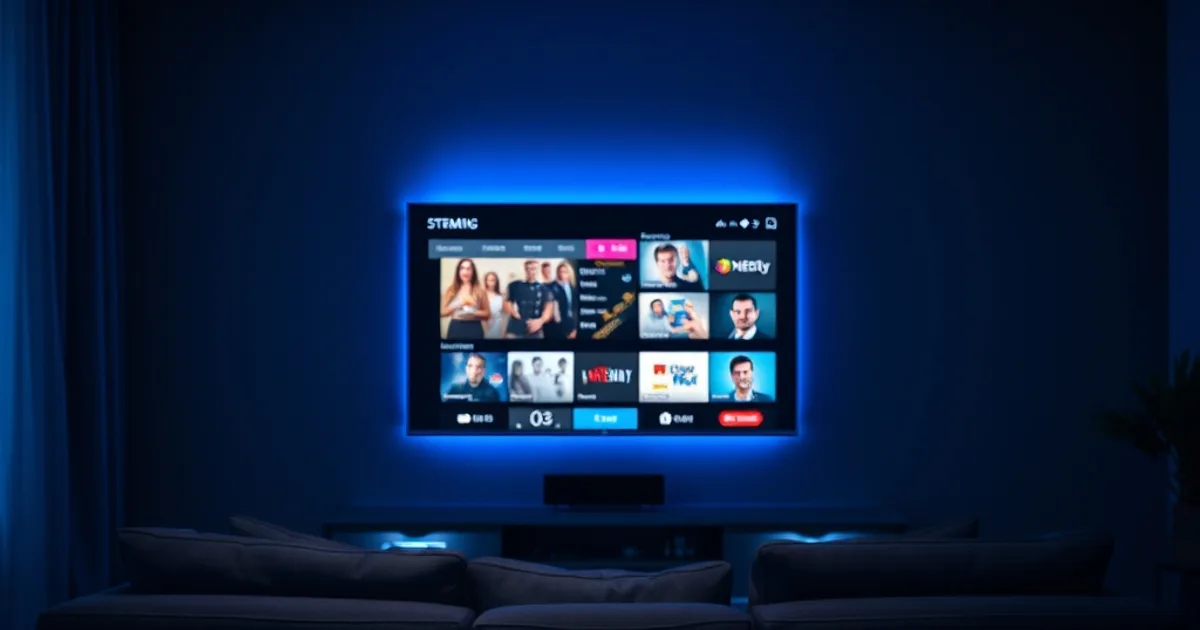
Die Bundesliga-Saison 2026/27 startet Anfang September – und damit beginnt für viele Haushalte wieder dieselbe Frage: Brauche ich wirklich einen Fire TV Stick oder eine Android Box, um IPTV zu schauen, oder reicht die App, die schon in meinem Fernseher steckt? Die meisten Anleitungen im Netz überspringen genau diesen Punkt und erklären nur die Installation auf externer Hardware.
Die Antwort ist in den meisten Fällen: Nein, du brauchst keine externe Box. Samsung, LG, Sony, Panasonic, Philips und Hisense bauen seit Jahren eigene App-Stores in ihre Smart-TV-Betriebssysteme (Tizen, webOS, Android TV, Google TV) ein, und darüber lässt sich IPTV direkt installieren – kostenlos, ohne zusätzliches Gerät unter dem Fernseher, ohne weiteres Netzteil, ohne weitere Fernbedienung.
Dieser Leitfaden zeigt dir die native Einrichtung für die wichtigsten Hersteller, wie du die M3U-Playlist einträgst, den elektronischen Programmführer (EPG) zum Laufen bringst, und was du tust, wenn die App im Store fehlt oder das Bild ruckelt. Am Ende vergleichen wir Smart-TV-Apps ehrlich mit Fire TV Stick und Android Box – inklusive Kosten.
Warum native Smart-TV-Apps oft die bessere Wahl sind
Eine externe Box löst ein Problem, das viele Haushalte gar nicht haben. Ein Fire TV Stick kostet zusätzlich Geld, braucht einen freien HDMI-Port, ein eigenes Netzteil und eine zweite Fernbedienung – und du musst zwischen den Eingangsquellen deines Fernsehers hin- und herschalten, sobald du zwischen normalem TV-Programm und IPTV wechseln willst.
Eine native App läuft direkt im TV-Betriebssystem. Kein zusätzliches Kabelgewirr, kein zweites Gerät, das Strom zieht, keine zweite Fernbedienung auf dem Wohnzimmertisch. Updates der App laufen automatisch über den TV-eigenen Store, genau wie bei jeder anderen App auf dem Gerät.
Der wichtigste Unterschied ist aber die Zuverlässigkeit im Alltag: Wer täglich zwischen TV-Programm, Streaming-Diensten und IPTV wechselt, merkt schnell, dass ein Eingangsquellenwechsel über HDMI eine zusätzliche Hürde ist, die bei einer nativen App komplett wegfällt. Für Mehrpersonen-Haushalte mit mehreren Fernsehern ist das oft der entscheidende Punkt: Jeder Smart TV bekommt seine eigene App-Installation, unabhängig von den anderen Geräten im Haus.
Unsicher, ob dein TV-Modell die App unterstützt? Frag kurz nach.
Samsung Tizen (Modelljahre 2021–2026): SS IPTV und Smarters Pro
Samsung-Fernseher laufen seit Jahren auf dem hauseigenen Betriebssystem Tizen. Öffne die Home-Taste auf der Fernbedienung, gehe zum Samsung App Store (auf älteren Modellen 'Smart Hub') und suche dort nach 'SS IPTV' oder 'IPTV Smarters Pro'. Beide Apps sind auf den meisten Tizen-Modelljahren zwischen 2021 und 2026 verfügbar.
Nach der Installation öffnest du die App und wirst nach einer Playlist-URL (M3U) oder Zugangsdaten gefragt. Trag die Daten deines Anbieters ein und bestätige. Die App lädt danach die Kanalliste automatisch – bei einer stabilen Internetverbindung dauert das in der Regel weniger als eine Minute.
Ein Punkt, der bei Samsung häufig übersehen wird: Manche Tizen-Versionen zeigen SS IPTV nicht in der normalen Store-Suche, wenn die Region des Kontos falsch eingestellt ist. Prüfe unter Einstellungen > Allgemein > System-Manager > Sprache, ob eine europäische Region hinterlegt ist – das löst das Problem in den meisten Fällen ohne Neuinstallation der Firmware.
LG webOS (2020–2026): IBO Player und Smarters Pro aus dem Content Store
LG-Fernseher nutzen webOS. Der App-Store heißt hier 'LG Content Store', erreichbar über die Home-Taste. Suche nach 'IBO Player' oder 'IPTV Smarters Pro' – beide sind auf webOS-Versionen von 2020 bis 2026 gelistet und funktionieren stabil.
Die Einrichtung läuft identisch zu Samsung: App installieren, öffnen, Playlist-URL oder Zugangsdaten eingeben, Kanalliste laden lassen. LG-Fernseher haben den Vorteil, dass webOS App-Updates fast immer automatisch im Hintergrund laufen, ohne dass du manuell etwas anstoßen musst.
Bei sehr alten webOS-Versionen (2018 und früher) fehlt der IBO Player im Store teilweise komplett. In diesem Fall ist eine externe Box tatsächlich die praktischere Lösung – dazu mehr im Vergleichsabschnitt weiter unten.
Sony, Philips, Panasonic, Hisense: IPTV über Android TV bzw. Google TV
Die meisten Sony-, Philips-, Panasonic- und Hisense-Modelle der letzten Jahre laufen auf Android TV oder Google TV. Hier öffnest du den Google Play Store direkt über die Fernbedienung und suchst nach 'IPTV Smarters Pro' oder 'TiviMate'. Beide Apps sind für Android TV optimiert und laufen auf praktisch jedem Gerät mit Google-Zertifizierung.
Ein ausführlicher Vergleich der beiden Apps – Bedienung, EPG-Qualität, Multi-Screen-Unterstützung – steht im Artikel App-Duell: TiviMate vs. IPTV Smarters Pro. Für die Erstinstallation auf einem neuen TV ist Smarters Pro meist der einfachere Einstieg, TiviMate bietet danach mehr Anpassungsoptionen.
Panasonic-Fernseher mit älterem 'My Home Screen' (statt Android TV) haben teils einen eingeschränkten App-Store. Prüfe in den TV-Einstellungen unter 'Info', welches Betriebssystem läuft – das entscheidet, welcher der beiden Wege für dich gilt.
M3U-URL eingeben und erstes Streaming testen
Egal welche App: Am Ende brauchst du entweder eine M3U-Playlist-URL oder Benutzername/Passwort, die dir dein Anbieter zur Verfügung stellt. Trag diese Daten exakt so ein, wie du sie erhalten hast – ein fehlendes Zeichen in der URL ist die häufigste Fehlerquelle bei der Ersteinrichtung.
Nach dem Speichern lädt die App die komplette Kanalliste. Das kann je nach Anzahl der Kanäle und Internetgeschwindigkeit einige Sekunden bis zu einer Minute dauern. Teste danach bewusst einen Kanal aus einer anderen Kategorie als dem Standard-Sender, um zu prüfen, ob wirklich die gesamte Liste geladen wurde.
Läuft der erste Kanal flüssig, ist die Grundeinrichtung abgeschlossen. Bei Rucklern oder Standbild direkt nach der Installation liegt das fast nie an der App selbst, sondern an der Netzwerkverbindung – dazu findest du eine ausführliche Diagnose im Artikel IPTV-Drosselung erkennen & beheben.
EPG und elektronischer Programmführer konfigurieren
Der EPG (Electronic Program Guide) zeigt dir, was gerade läuft und was als Nächstes kommt – vergleichbar mit dem klassischen Videotext-Programmführer, nur pro Kanal. In den meisten Apps findest du die EPG-Einstellung unter 'Settings' oder 'Einstellungen' innerhalb der App, nicht im TV-Menü selbst.
Häufig ist eine separate EPG-URL nötig, die getrennt von der Kanalliste eingetragen wird. Wenn dein Anbieter dir zwei URLs gegeben hat (eine für Kanäle, eine für den Programmführer), gehören beide in unterschiedliche Felder – ein sehr häufiger Verwechslungsfehler bei der Ersteinrichtung.
Lädt der EPG nach korrekter Eingabe trotzdem nicht sofort, hilft meist ein manueller Neustart der App oder ein erzwungenes Neuladen der Kanalliste über das App-Menü. Bei manchen Tizen- und webOS-Versionen dauert der erste EPG-Sync spürbar länger als bei der Erstinstallation auf einer Android-TV-Box.
7 häufige Probleme & schnelle Lösungen
1) App nicht im Store sichtbar: Meist liegt es an der falschen Regionseinstellung des TV-Kontos oder an einer sehr alten Firmware-Version. Regionseinstellung prüfen, danach TV-Software aktualisieren.
2) 'Ungültige M3U-URL': Fast immer ein Tippfehler oder ein Leerzeichen am Ende der URL, das beim Kopieren mit übernommen wurde. URL neu und vollständig eintragen.
3) Kanalliste lädt, aber bleibt leer: Internetverbindung des TVs prüfen (WLAN-Signalstärke in den Netzwerkeinstellungen), danach App komplett schließen und neu starten.
4) Buffering auf älteren TV-Modellen (vor 2020): Ältere Chipsätze haben weniger Reserve für hochauflösende Streams. Eine niedrigere Auflösung in den App-Einstellungen wählen, falls verfügbar.
5) EPG bleibt leer trotz korrekter Kanäle: separate EPG-URL prüfen, App neu starten, ersten Sync abwarten – das kann bei der Erstinstallation länger dauern als erwartet.
6) Ton läuft, Bild friert ein: klassisches Netzwerksymptom, kein App-Fehler. Details und Testschritte dazu im Artikel IPTV-Drosselung erkennen & beheben.
7) App stürzt beim Start ab: App-Cache über die TV-Systemeinstellungen leeren (nicht deinstallieren, das entfernt gespeicherte Zugangsdaten) und neu öffnen.
Kein Fire Stick, keine zusätzliche Box – starte direkt auf deinem Smart TV.
Smart-TV-App vs. Fire TV Stick vs. Android Box: Wann lohnt sich was?
Die native Smart-TV-App ist für die meisten Haushalte der richtige Standardweg: kein zusätzliches Gerät, keine weiteren Anschaffungskosten, ein Eingangsquellenwechsel weniger im Alltag. Solange dein Fernseher jünger als etwa 2019/2020 ist und Zugriff auf den passenden App-Store hat, gibt es kaum einen Grund, zusätzlich Geld für Hardware auszugeben.
Ein Fire TV Stick oder eine Android Box lohnt sich vor allem dann, wenn dein Fernseher zu alt ist, um die gewünschte App zu bekommen, oder wenn du bewusst mehr Kontrolle über das Betriebssystem willst – etwa um mehrere IPTV-Apps parallel zu testen oder zusätzliche Streaming-Apps zu installieren, die auf deinem TV-eigenen Store fehlen.
Für Mehrpersonen-Haushalte mit mehreren Fernsehern ist die native Lösung meist auch praktischer: Jeder TV läuft unabhängig, ohne dass du Boxen zwischen Räumen umstecken musst. Eine ausführliche Setup-Anleitung speziell für die kommende Bundesliga-Saison findest du im Artikel Bundesliga 2026/27: IPTV-Setup-Anleitung – ebenso hilfreich, ob du dich für eine native App oder eine externe Box entscheidest.
Bevor du dich festlegst, lohnt sich außerdem ein Blick auf die rechtliche Seite deiner Wahl an Anbieter und Quelle – nicht auf die Technik der Box oder App selbst. Mehr dazu im Artikel IPTV legal in Deutschland: Risiken 2026.
Häufige Fragen
Funktioniert IPTV auf jedem Samsung- oder LG-Fernseher?
Auf den meisten Modellen ab etwa 2020/2021 ja, sofern SS IPTV, IBO Player oder IPTV Smarters Pro im jeweiligen App-Store verfügbar sind. Bei deutlich älteren Geräten fehlt die App im Store oft komplett – dann ist eine externe Box die praktischere Lösung.
Brauche ich trotzdem einen Fire TV Stick, wenn mein Smart TV eine IPTV-App hat?
Nein. Die native App auf deinem Fernseher übernimmt exakt dieselbe Funktion wie ein Fire TV Stick, nur ohne zusätzliches Gerät, zusätzliches Netzteil und zweite Fernbedienung.
Warum finde ich die IPTV-App nicht im Store meines Fernsehers?
Häufigste Ursache ist eine falsch eingestellte Region im TV-Konto oder eine veraltete Firmware-Version. Region prüfen und System-Update durchführen löst das Problem in den meisten Fällen.
Was mache ich, wenn der EPG (Programmführer) nicht lädt?
Prüfe, ob eine separate EPG-URL korrekt eingetragen ist, starte die App neu und warte den ersten Sync ab – der kann bei der Erstinstallation etwas länger dauern als bei einer externen Box.
Kann ich IPTV auf mehreren Fernsehern gleichzeitig im selben Haushalt nutzen?
Technisch ja, indem du die App auf jedem TV separat installierst und einrichtest. Ob gleichzeitiges Streaming auf mehreren Geräten möglich ist, hängt vom jeweiligen Abo deines Anbieters ab.
Warum ruckelt das Bild, obwohl die App korrekt eingerichtet ist?
In den allermeisten Fällen liegt das an der Internetverbindung, nicht an der App. Eine Schritt-für-Schritt-Diagnose findest du im Artikel IPTV-Drosselung erkennen & beheben.
Weiterlesen: Preise & Pakete oder die FAQ.